Digital Signage – kostenlos, selbst gehostet. Bedienungsanleitung.
Schauboard ist ein selbst gehostetes Digital-Signage-System: Du gestaltest Folien aus
Bausteinen (Modulen), bündelst sie zu Playlists und zeigst sie auf einem oder mehreren
Bildschirmen an – ganz ohne Cloud, Abo oder Datenbank. Alles läuft auf deinem eigenen Server,
NAS oder Mini-PC.
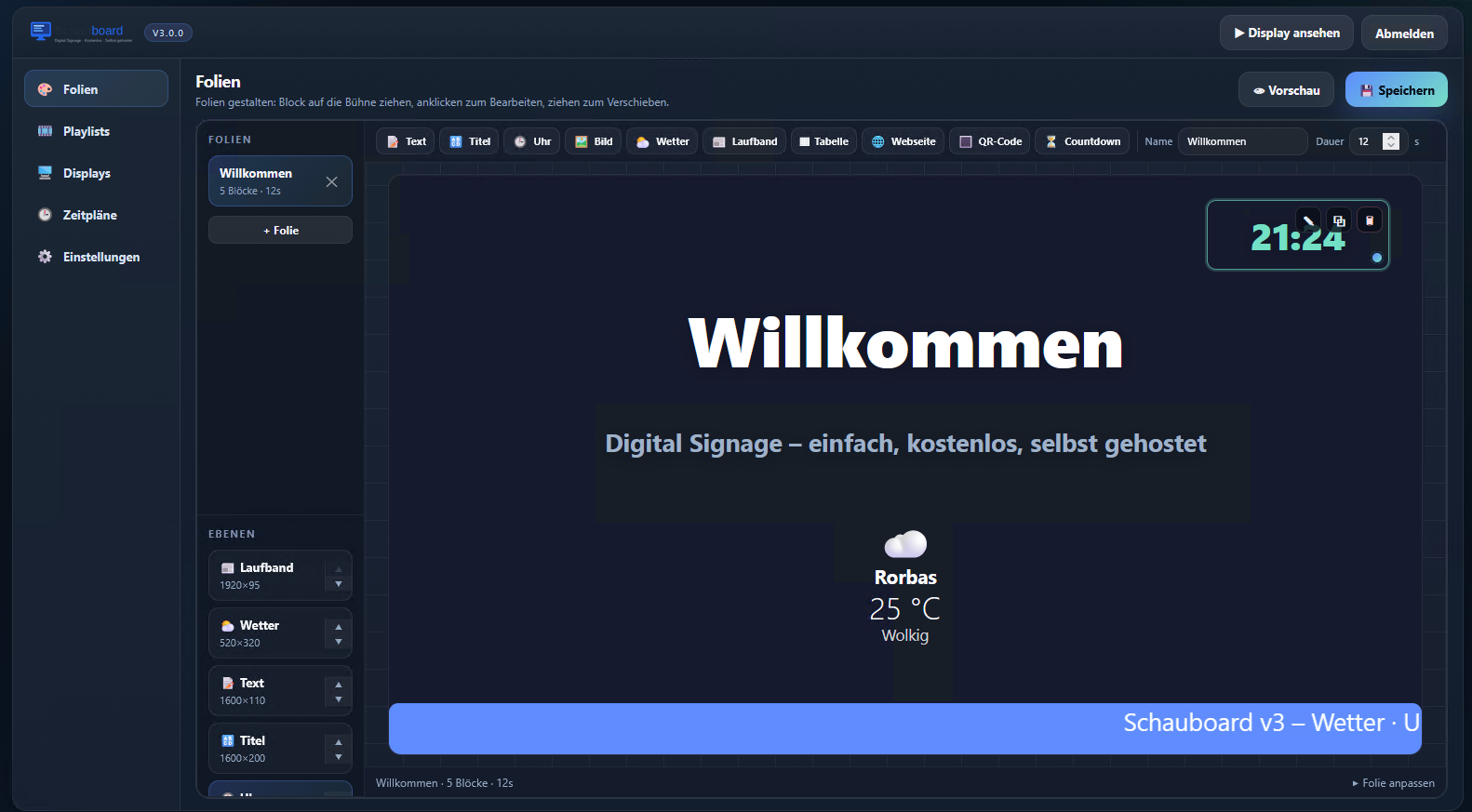
Der Editor: links Folien & Ebenen, oben die Modul-Leiste, in der Mitte die Bühne.
1. Installation
Den Inhalt des Download-Pakets in einen web-erreichbaren Ordner kopieren (NAS-Webstation, Webspace, lokaler PHP-Server).
PHP 8.2 oder neuer, mit aktiviertem allow_url_fopen (für das Wetter-Modul).
Schreibrechte für den Webserver auf die Ordner data/ und uploads/.
Aufruf des Editors: https://dein-server/admin/ · Anzeige: https://dein-server/?display=default
Wichtig: Der Ordner data/ darf nicht öffentlich abrufbar sein.
Unter Apache wird automatisch eine Schutzregel angelegt. Unter Nginx ergänze:
location ^~ /data/ { deny all; }
2. Erster Start & Login
Beim ersten Aufruf von /admin/ legst du ein Admin-Passwort fest (mindestens 8 Zeichen).
Es wird verschlüsselt gespeichert (bcrypt-Hash, kein Klartext). Vergessen? Einfach die Datei
data/admin_password.php löschen, dann startet die Ersteinrichtung erneut.
3. Folien gestalten (Editor)
Im Bereich Folien baust du deine Inhalte. Ein Modul aus der oberen Leiste per
Klick hinzufügen oder per Drag & Drop direkt an die gewünschte Stelle ziehen.
Blöcke lassen sich frei verschieben (mit Hilfslinien), an der Ecke skalieren und per
Doppelklick bearbeiten. Mit den Pfeiltasten bewegst du den markierten Block pixelgenau.
Die fünfzehn Module
📝 Text – frei platzierbarer Text
🔠 Titel – grosse Überschrift
🕒 Uhr – Uhrzeit, optional mit Datum
🖼️ Bild – Upload oder URL
🎞️ Diashow – mehrere Bilder im Wechsel (Überblendung, Tempo einstellbar)
🟦 Form – Farbfläche/Ellipse als Gestaltungselement (Deckkraft, runde Ecken)
⛅ Wetter – Live-Wetter, optional mit 3-Tage-Vorschau
📡 RSS-Feed – Schlagzeilen aus einem Nachrichten-Feed (RSS/Atom)
📰 Laufband – Lauftext mit Tempo
▦ Tabelle – z.B. Speisekarte, mit Excel-Einfügen
🌐 Webseite – externe Seite einbetten
🔳 QR-Code – Link/Text als QR
⏳ Countdown – Countdown auf einen Termin
✨ Animation – eigenes HTML/CSS, läuft isoliert in einer Sandbox
🎬 Video – Datei (MP4/WebM), URL oder YouTube-Link
Tabelle aus Excel: Im Tabellen-Dialog ins Feld „Aus Excel einfügen" klicken,
in Excel/Sheets die Zellen markieren, kopieren und mit Strg+V einfügen – die Tabelle wird übernommen.
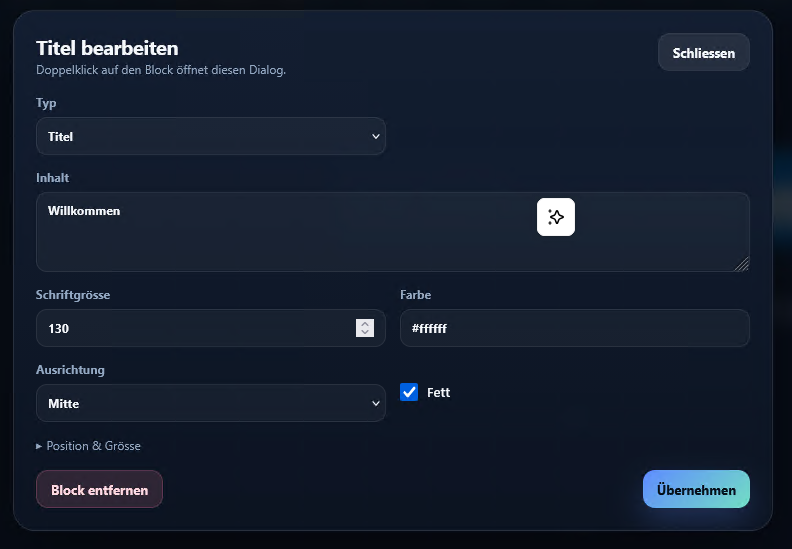
Doppelklick auf einen Block öffnet den Bearbeiten-Dialog (hier: Titel) mit Inhalt, Schriftgrösse, Farbe und Ausrichtung.
Gültigkeitszeitraum: Unter „Folie anpassen" kannst du pro Folie ein
„Gültig von" / „Gültig bis"-Datum setzen – ideal für Ferien, Aktionen oder saisonale Inhalte. Ausserhalb des
Zeitraums überspringt das Display die Folie automatisch (und zeigt sie ab dem Stichtag von selbst wieder an).
Leer gelassen ist die Folie immer sichtbar; im Editor und in der Playlist sind solche Folien mit 📅 markiert.
Über Vorschau siehst du die aktuelle Folie exakt wie auf dem TV. Mit Speichern
(oder Strg+S) wird live übernommen – laufende Displays aktualisieren sich automatisch.
4. Playlists
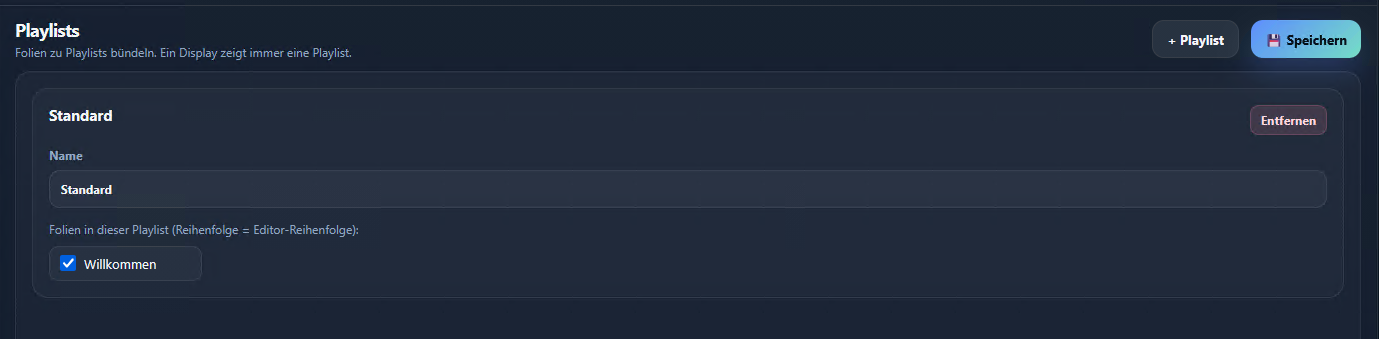
Eine Playlist ist eine Sammlung von Folien, die nacheinander angezeigt werden. Im Bereich
Playlists legst du Playlists an und wählst per Häkchen, welche Folien sie enthält.
Playlists bündeln Folien – ein Display zeigt immer genau eine Playlist.
5. Displays & Multi-Monitor
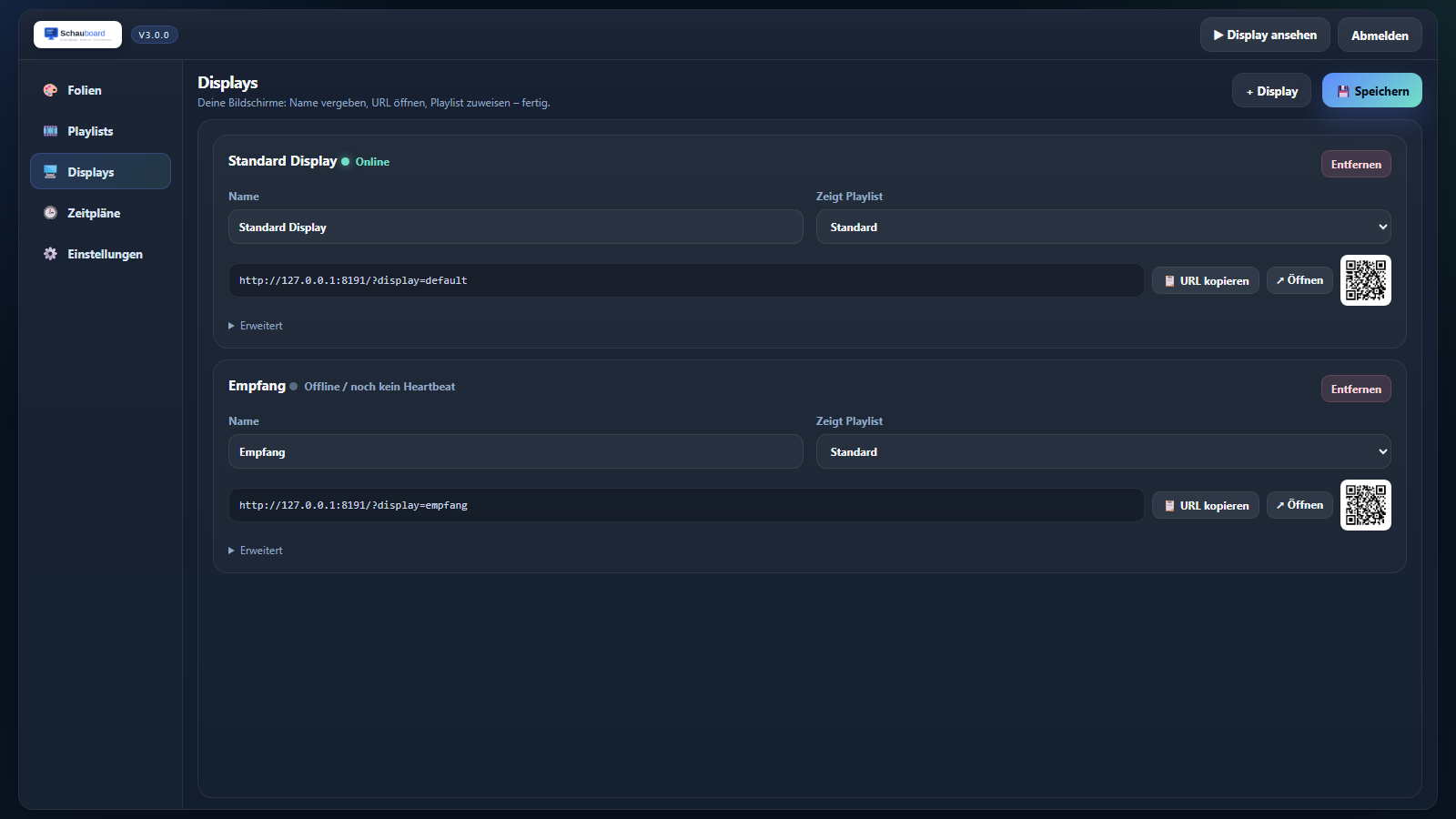
Unter Displays verwaltest du deine Bildschirme. Jedes Display hat eine eigene URL
(/?display=name) zum Kopieren oder als QR-Code zum Abscannen, eine zugewiesene Playlist
und einen Online-Status (per Heartbeat). Ein PC mit zwei Monitoren = zwei Browserfenster mit je einer
Display-URL im Vollbild.
Pro Bildschirm: Name, URL/QR, zugewiesene Playlist und Online-Status.
6. Zeitpläne
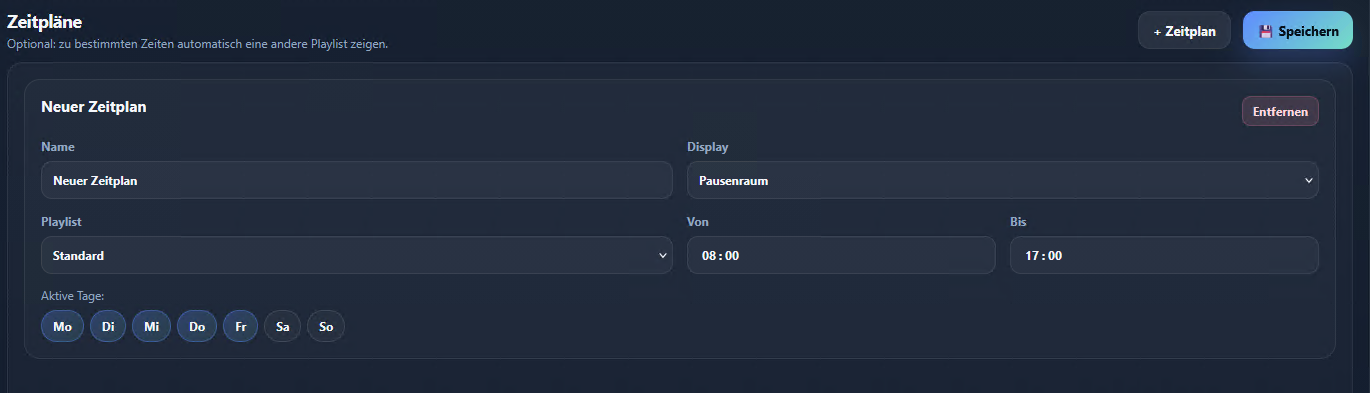
Optional: Lass ein Display zu bestimmten Zeiten automatisch eine andere Playlist zeigen –
z.B. morgens das Frühstücksmenü, abends die Bar-Karte. Im Bereich Zeitpläne wählst du
Display, Playlist, Tage und Uhrzeit. Ausserhalb der Zeitfenster läuft die dem Display zugewiesene
Standard-Playlist. Fenster über Mitternacht (z.B. 22:00–02:00) werden unterstützt.
Zeitgesteuerter Playlist-Wechsel pro Display und Wochentag.
7. Einstellungen
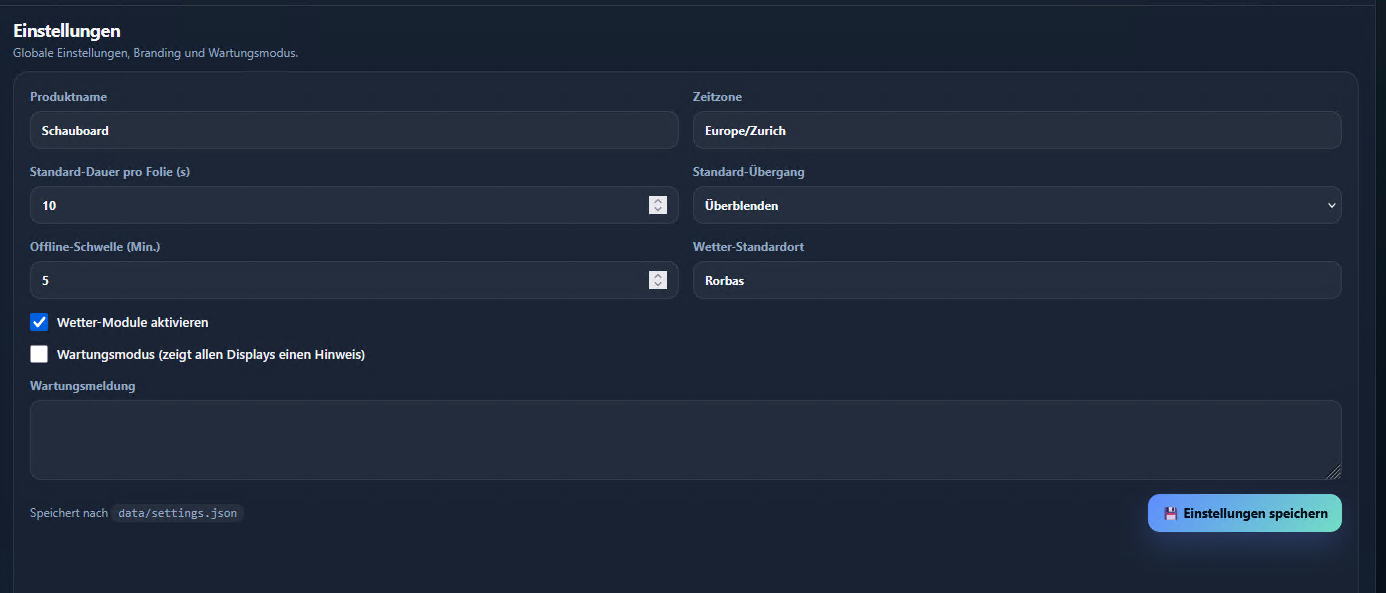
Globale Optionen: Produktname (Branding), Zeitzone, Sprache, Standard-Dauer und -Übergang pro Folie,
Wetter-Standortort, Offline-Schwelle und der Wartungsmodus (zeigt allen Displays einen Hinweis).
Sprache: Schauboard gibt es auf Deutsch und Englisch. Die Umschaltung gilt für den
gesamten Editor, die Anzeige-Seite und die Wetterlage. Fehlt einmal eine Übersetzung, erscheint der deutsche Text –
die Oberfläche bleibt also immer vollständig.
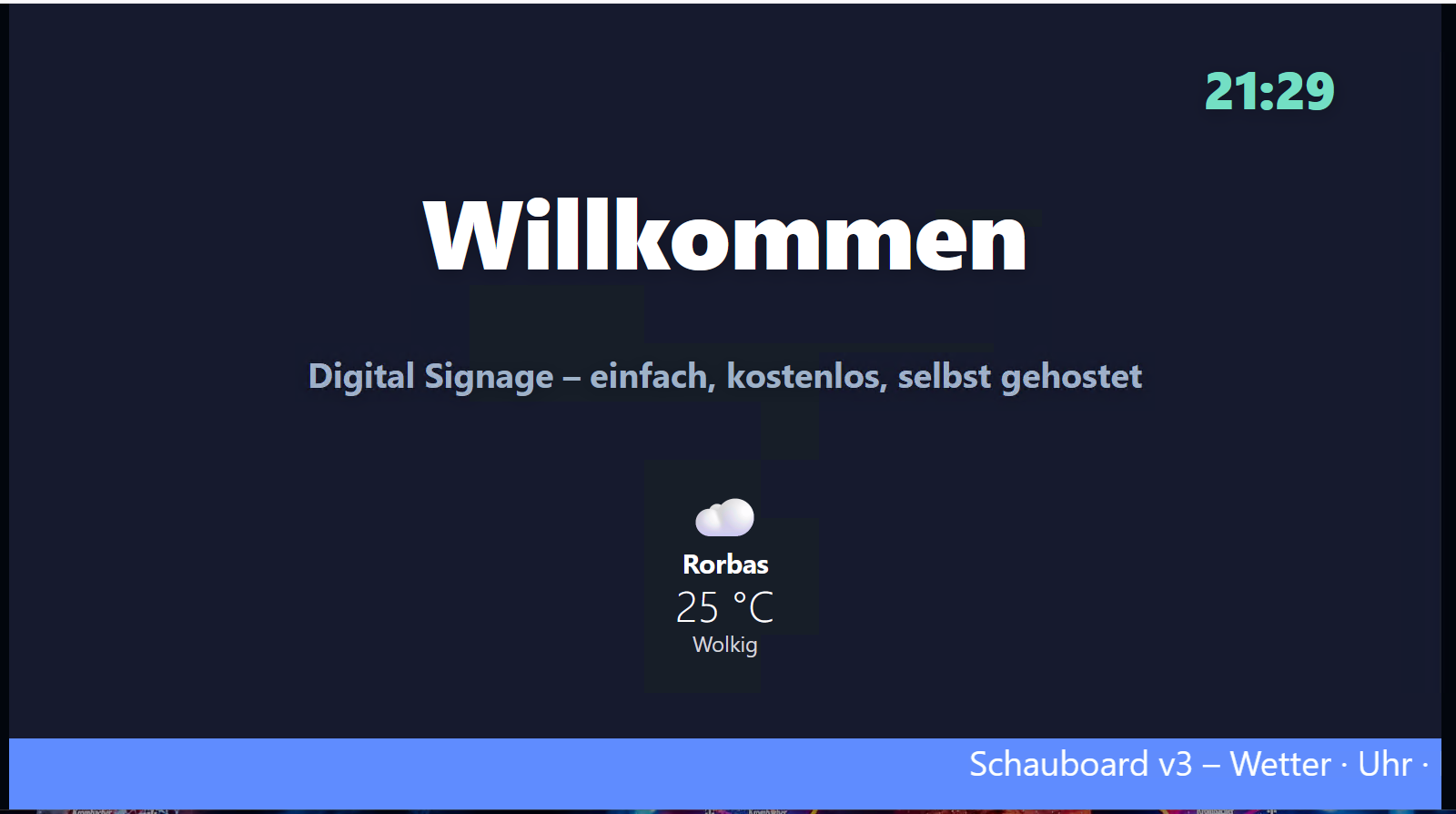
Die TV-Seite (/?display=…) skaliert automatisch auf jede Auflösung und rotiert die Folien
der aktiven Playlist mit weichem Übergang. Am besten den Browser im Vollbild/Kiosk-Modus starten.
So sieht eine Folie auf dem Bildschirm aus.
9. Backup & Tipps
Alle Inhalte liegen als JSON-Dateien in data/ – ein Kopieren dieses Ordners ist dein Backup.
Schauboard legt beim Speichern automatisch rotierende Sicherungen an (*.bak.1 … .bak.5).
Für Wetter und RSS-Feed braucht der Server Internet-Zugang; im reinen Offline-LAN zeigen diese Module „offline".
Mehrere Bildschirme: einfach pro Gerät die jeweilige Display-URL im Vollbild öffnen.